Notificación Edge: Personaliza tu móvil con efectos de colores en las notificaciones

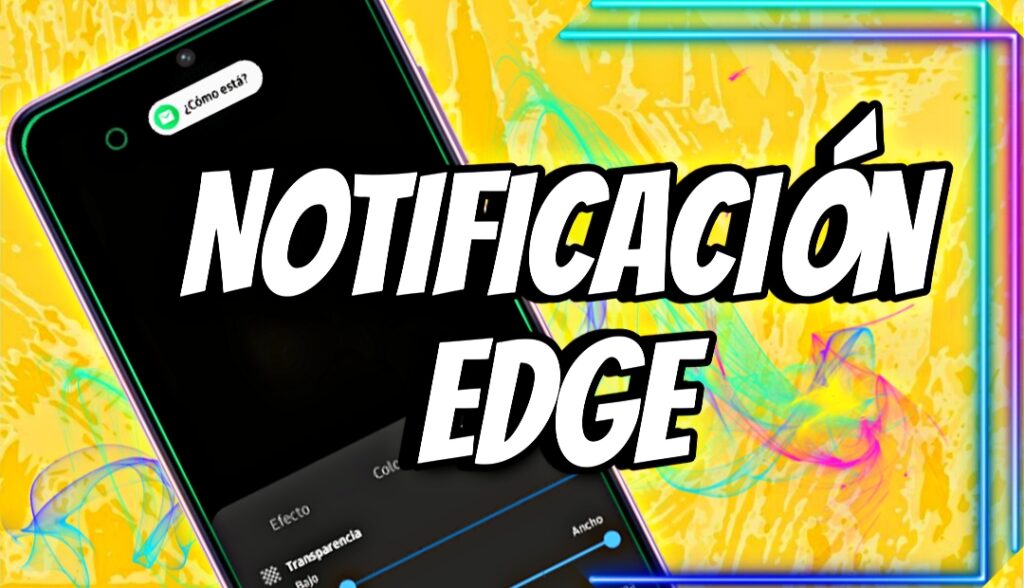
Guía Completa de Notificación Edge: Cómo Activar Luces y Efectos de Colores en tu Pantalla
¿Te ha pasado alguna vez que tienes el teléfono móvil sobre la mesa en silencio, estás concentrado trabajando o estudiando y te pierdes un mensaje crucial simplemente porque no viste parpadear la pantalla? Las alertas tradicionales de nuestros smartphones a veces se quedan un poco cortas. Un pequeño icono gris en la barra superior o un sonido estridente que interrumpe tus reuniones no siempre son la mejor solución. Por suerte, existe una forma de transformar por completo la manera en la que tu dispositivo te avisa de lo que pasa en el mundo digital, aportando un toque de estilo, elegancia y personalización absoluta. Estamos hablando de Notificación Edge: notificaciones con efectos de colores.
Los smartphones modernos han evolucionado hacia diseños con bordes curvos o pantallas infinitas que reducen al mínimo los marcos físicos. Sin embargo, la gran mayoría de las marcas de telefonía desaprovechan el potencial estético de estos paneles a la hora de gestionar las alertas del sistema. Esta aplicación llega para romper con la monotonía visual, convirtiendo el contorno de tu smartphone en un espectáculo de luces brillantes cada vez que recibes un mensaje de WhatsApp, un correo electrónico o una llamada perdida.
Si estás buscando una herramienta definitiva para personalizar tu teléfono celular, hacer que destaque entre los demás y, al mismo tiempo, mejorar tu productividad para no perderte nada importante, has llegado al lugar indicado. En esta guía exhaustiva te explicaremos al detalle qué es esta app, cuáles son sus funciones más deslumbrantes, cómo puedes descargar Notificación Edge y cómo configurarla paso a paso para que luzca espectacular sin drenar la batería de tu dispositivo móvil.
¿Qué es Notificación Edge: notificaciones con efectos de colores?
Notificación Edge es una aplicación de personalización avanzada diseñada específicamente para sistemas Android que emula y mejora las famosas funciones de iluminación perimetral que originalmente solo integraban algunos teléfonos de gama alta. Su propósito principal es rodear el contorno de tu pantalla con una línea de luz LED virtual que se enciende de forma animada cada vez que entra una nueva alerta a tu dispositivo.
Lo que hace verdaderamente especial a esta herramienta es que no es un simple adorno estático. Se trata de un sistema de alerta visual inteligente que reacciona en tiempo real según la aplicación que te esté enviando la información. Al estar flotando sobre la interfaz, la iluminación se activa incluso si tienes el panel parcialmente bloqueado o si estás utilizando otra herramienta a pantalla completa, garantizando que el aviso entre directamente en tu campo visual de una forma sutil pero altamente efectiva.
Para los amantes de la cultura del diseño digital y la estética cyberpunk, gamer o kawaii, esta aplicación se ha convertido en un elemento imprescindible. No solo cumple con creces una labor de utilidad práctica para el usuario del día a día, sino que refresca por completo el aspecto visual de la interfaz del terminal, ofreciendo una experiencia inmersiva que se adapta al ritmo de tu vida digital.
Características Principales que Harán Brillar tu Teléfono
Esta plataforma va muchísimo más allá de encender una simple luz de un solo tono alrededor del panel. Su catálogo de herramientas internas te permite moldear cada aspecto del comportamiento lumínico de tu smartphone. Estas son las características más potentes que descubrirás al instalarla:
1. Biblioteca de Efectos de Iluminación y Formas
La aplicación te ofrece una enorme variedad de estilos de animación para tus alertas. No tienes que limitarte a una línea continua estándar; puedes elegir efectos de luces de neón, destellos intermitentes, ondas de color que giran alrededor de la pantalla, o incluso siluetas temáticas como estrellas, corazones, copos de nieve y líneas punteadas. Cada animación tiene físicas de movimiento fluidas que aprovechan la tasa de refresco de tu panel para lucir sumamente profesionales.
2. Personalización de Colores por Aplicación
Esta es una de las funciones de productividad más valoradas por los usuarios. La app te permite asignar una paleta cromática específica para cada software individual de tu teléfono. Por ejemplo, puedes configurar que el contorno de la pantalla brille en color verde para mensajes de WhatsApp, en un elegante azul para las interacciones de Facebook, en tonos morados para Instagram y en un rojo intenso para las alertas del sistema o llamadas telefónicas entrantes. De esta forma, sabrás exactamente qué tipo de notificación has recibido con un solo vistazo a la distancia, sin necesidad de tocar el dispositivo.
3. Ajuste Perfecto para Pantallas con Notch o Agujero
Uno de los mayores problemas de las herramientas de personalización genéricas es que no se adaptan bien a las formas físicas de las pantallas modernas. Notificación Edge: notificaciones con efectos de colores cuenta con un potente editor de dimensiones. Podrás calibrar el grosor de la línea de luz, el radio de curvatura de las esquinas de tu smartphone y configurar la app para que la iluminación bordee de forma perfecta el notch en forma de gota o el agujero central de la cámara selfie de tu dispositivo.
4. Compatibilidad con el Modo Always On Display (AOD)
Si tu teléfono móvil cuenta con un panel de tecnología AMOLED u OLED, puedes sacarle partido a la compatibilidad con el modo de pantalla siempre encendida. La aplicación puede configurarse para que, tras recibir una notificación, el borde de color continúe latiendo o parpadeando de forma suave y a baja frecuencia mientras el resto de la pantalla permanece completamente negra. Esto te ofrece un recordatorio visual persistente y elegante de que tienes tareas pendientes por revisar.
5. Configuración de Duración y Velocidad
La aplicación te otorga el control total sobre el tiempo de ejecución de las alertas. Puedes decidir si los efectos de luces de colores durarán apenas 3 segundos para un aviso rápido, o si se mantendrán activos durante más tiempo. También te permite calibrar la velocidad de la animación (hacerla de tránsito rápido y enérgico o de un estilo degradado lento y relajante) según tus gustos personales.
Cómo Descargar e Instalar Notificación Edge Paso a Paso
El proceso para instalar y poner a punto esta herramienta en tu teléfono móvil es un procedimiento limpio, seguro y guiado. Debido a que la aplicación necesita "leer" de forma externa cuándo llega una alerta al sistema para poder accionar las luces decorativas, requiere que actives un par de permisos estándar dentro del ecosistema Android.
Sigue detalladamente este tutorial paso a paso para configurar tu nuevo centro de alertas de colores en pocos minutos:
Paso 1: Descargar desde la Tienda de Aplicaciones Oficial
Abre la Google Play Store en tu terminal Android. En la barra de búsqueda que se ubica en la zona superior de la pantalla, escribe "Notificación Edge: notificaciones con efectos de colores". Asegúrate de seleccionar la aplicación original desarrollada por creadores de confianza, verifica las excelentes puntuaciones de la comunidad y presiona el botón verde de Instalar. Al ser un paquete de software bastante ligero, la descarga se completará en menos de un minuto.
Paso 2: Otorgar Permiso de Acceso a Notificaciones (Obligatorio)
Al ejecutar la aplicación por primera vez, una ventana emergente muy intuitiva te indicará que la herramienta necesita el permiso de "Acceso a notificaciones". Este paso es crucial: si no lo activas, la aplicación no tendrá forma de saber cuándo te llega un mensaje y las luces no se encenderán. Presiona el botón que te redirigirá automáticamente al menú de ajustes de tu sistema Android, busca el nombre de la app en la lista y activa el interruptor de autorización.
Paso 3: Permitir la Superposición de Pantalla
El segundo permiso indispensable es el de "Mostrar sobre otras aplicaciones". Dado que los efectos visuales de colores deben renderizarse por encima de tus chats, juegos o del propio fondo de pantalla bloqueado, este interruptor le da la facultad legal al software para dibujar las luces perimetrales en cualquier escenario de uso diario. Actívalo en el menú de configuraciones con total tranquilidad.
Paso 4: Diseñar tu Estilo y Calibrar los Bordes
Entra al menú de diseño principal de la app. Lo primero que te sugerimos hacer es ir al apartado de ajustes de pantalla. Modifica los valores numéricos de escala para que la línea de color calce de manera milimétrica con los bordes físicos de tu teléfono celular. Ajusta las esquinas redondeadas y el formato de tu cámara frontal si es necesario. Posteriormente, ve a la sección de estilos y selecciona tu combinación de colores preferida (puedes elegir desde tonos individuales hasta degradados de tres y cuatro colores simultáneos).
Paso 5: Activar el Servicio y Realizar una Prueba
Una vez que hayas seleccionado los efectos de luces y configurado los colores personalizados para tus apps favoritas, enciende el interruptor maestro de activación en la parte superior del menú. Para asegurarte de que todo funciona de forma impecable, puedes utilizar la función de "Prueba de Notificación" integrada dentro de la app. Al presionarla, tu pantalla se apagará por un instante y verás desfilar los deslumbrantes destellos de colores que tú mismo has diseñado. ¡Tu teléfono ya está listo para deslumbrar!
Tabla Comparativa: Notificación Edge frente a las Alertas Convencionales
Para entender mejor por qué cambiar el sistema de alertas tradicional por este software mejora radicalmente la experiencia con tu smartphone, analicemos las diferencias clave en la siguiente tabla comparativa:
| Criterio de Evaluación | Sistema de Alertas Estándar de Android | Uso de Notificación Edge: Efectos de Colores |
| Visibilidad a Distancia | Muy baja (El icono de la barra superior es diminuto). | Excelente (El perímetro completo del teléfono se ilumina con intensidad). |
| Identificación de la App | Nula (Debes encender la pantalla para ver quién escribe). | Inmediata (Reconoces la app al instante mediante los colores asignados). |
| Nivel de Personalización | Muy limitado (Mismo estilo aburrido para todas las aplicaciones). | Absoluto (Eliges efectos de neón, formas, velocidad y duraciones de luz). |
| Estética Visual | Plana y monótona. | Moderna, tecnológica y atractiva (Efecto premium de gama alta). |
| Utilidad en Modo Silencio | Deficiente (Depende enteramente de que mires el panel fijo). | Sobresaliente (Te avisa de forma silenciosa sin interrumpir tu entorno). |
Trucos Avanzados para Cuidar tu Batería y Optimizar el Rendimiento
Una duda completamente natural entre los usuarios que instalan herramientas de modificación visual es si el hecho de correr efectos de luces va a consumir demasiada energía o a ralentizar las aplicaciones cotidianas. La aplicación está muy bien optimizada, pero aplicando estos consejos avanzados lograrás que el impacto en la autonomía de tu terminal sea prácticamente imperceptible:
- Utiliza fondos oscuros o negros: Si tu smartphone posee una pantalla AMOLED, los píxeles negros están completamente apagados y consumen cero energía. Al combinar la iluminación perimetral de la app con un fondo de pantalla oscuro, lograrás que resalten mucho más los efectos de colores y reducirás de manera drástica el gasto energético general del panel táctil.
- Desactiva el inicio automático en juegos pesados: Dentro de los menús de configuración avanzados de la app, puedes crear una lista de exclusión. Te recomendamos añadir allí tus videojuegos favoritos. De este modo, cuando estés en una partida competitiva que demande toda la potencia de la memoria RAM y del procesador gráfico de tu dispositivo móvil, la aplicación se pausará temporalmente y no interferirá con los fotogramas del juego.
- Configura la restricción horaria nocturna: Si acostumbras dejar el teléfono celular sobre la mesita de noche mientras duermes, no necesitas que los destellos de luz iluminen tu habitación a mitad de la madrugada cada vez que te llegue un correo promocional. Utiliza el temporizador inteligente de la app para programar un horario de suspensión automático (por ejemplo, de 11:00 PM a 7:00 AM), asegurando un descanso reparador y un ahorro de batería inteligente durante las horas de sueño.
Conclusión: Dale una Nueva Vida Visual a tu Smartphone
Personalizar la experiencia con las herramientas tecnológicas que usamos durante horas todos los días no es un simple capricho de diseño; es una forma excelente de mejorar la ergonomía, la productividad y la comodidad en nuestro entorno digital. Notificación Edge: notificaciones con efectos de colores cumple de forma magistral con este propósito, ofreciendo un equilibrio perfecto entre la utilidad práctica de un centro de alertas silencioso y la sofisticación de un apartado estético moderno.
Gracias a su amplia biblioteca de formas animadas, su preciso sistema de asignación de colores por aplicación, su compatibilidad total con pantallas con notch y su excelente nivel de optimización para no comprometer el rendimiento general del teléfono celular, esta herramienta se consolida como una de las mejores elecciones de software del año en su categoría.
No sigas conformándote con los avisos tradicionales, aburridos e invasivos de siempre. Descarga la aplicación hoy mismo, diviértete experimentando con tus combinaciones cromáticas favoritas en el menú de configuración y transforma tu pantalla en un entorno dinámico, lleno de vida y rebosante de estilo único. ¡Tu teléfono móvil nunca volverá a lucir igual!
Preguntas Frecuentes (FAQs)
¿Tener activada esta aplicación gasta mucha batería en el día a día?
No de manera exagerada. Al estar programada de forma eficiente, la aplicación no mantiene la pantalla encendida de manera indefinida; solo se activa durante los breves segundos que tú hayas estipulado tras recibir una alerta real. El consumo de energía promedio se ubica entre el 1.5% y el 3% del total de la batería diaria, una cifra sumamente baja para la enorme utilidad visual y estética que aporta a tu dispositivo móvil de uso cotidiano.
¿Funciona la iluminación perimetral si tengo la pantalla bloqueada o apagada?
Sí, esa es precisamente una de sus mayores virtudes. La aplicación está diseñada para despertar momentáneamente los píxeles de los extremos del panel táctil cuando entra una notificación con el dispositivo bloqueado, mostrando los efectos de luces de colores elegidos y volviendo a apagar el panel por completo una vez que expira el tiempo de animación de la alerta que hayas configurado.
¿Es seguro otorgar el permiso de acceso a las notificaciones a esta app?
Sí, es completamente seguro siempre y cuando realices la descarga a través de canales de confianza como la Google Play Store. La plataforma utiliza este permiso técnico única y exclusivamente para capturar el remitente de la alerta (por ejemplo, saber que llegó un mensaje de texto) y activar el color perimetral correspondiente que tú programaste. No almacena tus conversaciones, no lee tus datos bancarios ni recopila contraseñas personales bajo ningún concepto.
¿Por qué a veces las luces dejan de encenderse solas después de un tiempo?
Este comportamiento no es un fallo de la app, sino una medida drástica de los sistemas operativos de marcas como Xiaomi, Samsung o Huawei, los cuales cierran procesos en segundo plano para ahorrar energía. Para solucionarlo de forma permanente, ingresa a la configuración de aplicaciones de tu smartphone, busca esta app y asegúrate de marcar las opciones de "Sin restricciones de ahorro de energía" y permitir el "Inicio automático".
¿Es necesario tener una pantalla curva para disfrutar de Notificación Edge?
Para nada. Aunque originalmente estos efectos visuales se diseñaron inspirados en los paneles con curvas laterales, el software funciona de manera impecable en cualquier tipo de pantalla plana tradicional. De hecho, gracias al editor de dimensiones, la iluminación se adaptará perfectamente a los bordes rectos o redondeados de cualquier modelo de teléfono del mercado actual.
Deja una respuesta
Artículos Relacionados