Calculadora Secreta: protege tu privacidad como nunca antes

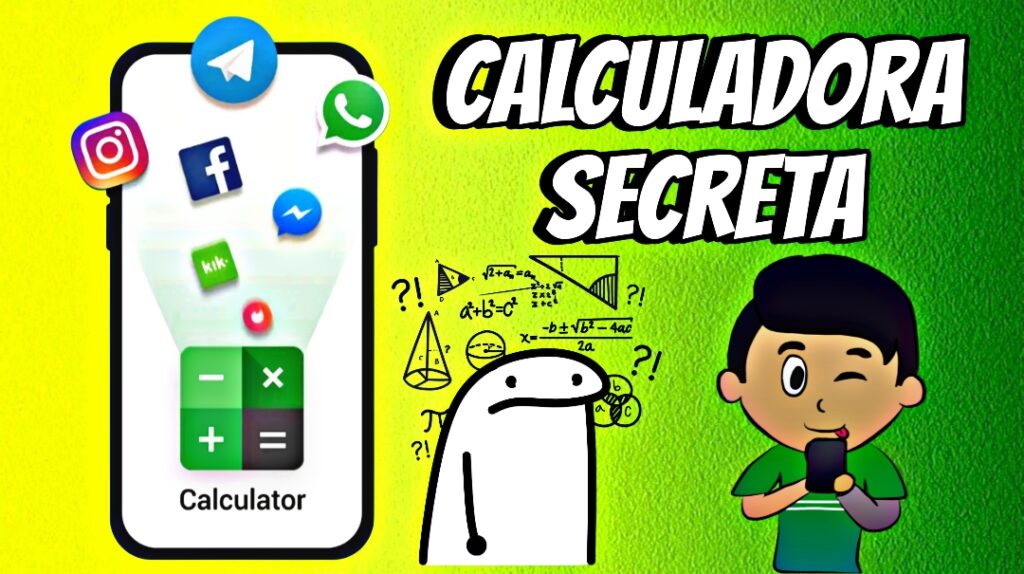
Guía Completa de Calculator Vault: App Hider – Protege tu Privacidad al Máximo
¿Alguna vez le has prestado tu teléfono a un amigo para que viera una foto y sentiste ese frío en el estómago pensando que podría deslizar el dedo de más? ¿O tal vez dejas que tus hijos usen tu móvil para jugar, con el temor constante de que abran tus aplicaciones del banco, correos del trabajo o chats privados? Mantener nuestra intimidad a salvo en la era digital es todo un reto. Aunque los smartphones actuales incluyen sistemas de bloqueo, a veces necesitamos una capa de seguridad extra que vaya más allá de una simple contraseña en la pantalla de inicio.
Aquí es donde entra en juego Calculator Vault: App Hider, una de las herramientas de privacidad más ingeniosas y descargadas del mercado. Esta aplicación no solo bloquea tus archivos, sino que los camufla bajo la apariencia inofensiva de una herramienta matemática cotidiana.
En este artículo, te guiaremos paso a paso a través de sus funciones más potentes, te explicaremos por qué es una descarga obligatoria para Android y cómo configurarla de manera óptima para blindar tu teléfono contra miradas indiscretas.
¿Qué es Calculator Vault: App Hider y cómo funciona el "camuflaje"?
A primera vista, Calculator Vault: App Hider se presenta en tu menú de aplicaciones como una calculadora estándar. Su icono muestra los símbolos matemáticos tradicionales y, si la abres, encontrarás un panel numérico completamente funcional donde puedes realizar sumas, restas, multiplicaciones y divisiones sin levantar la más mínima sospecha.
El verdadero secreto se revela cuando introduces tu código PIN personalizado (una secuencia numérica que tú mismo defines) y presionas una tecla específica (generalmente el signo igual "="). En ese instante, la interfaz matemática desaparece y se abre un espacio privado y encriptado. Es, literalmente, una caja fuerte virtual oculta a plena vista. Nadie que tome tu teléfono sabrá que allí guardas tus secretos mejor guardados.
Características principales: Mucho más que ocultar fotos
Aunque su nombre sugiere que sirve principalmente para esconder aplicaciones, esta herramienta se ha convertido en una suite de privacidad completa. Estas son sus funciones más destacadas:
1. Clonador y Ocultador de Aplicaciones (App Hider)
Esta es su función estrella. La app te permite importar cualquier aplicación instalada en tu dispositivo (como WhatsApp, Instagram, Tinder o apps bancarias) dentro del espacio seguro. Una vez clonada dentro de la bóveda, puedes desinstalar la aplicación original de tu sistema principal. La app seguirá funcionando perfectamente dentro de la calculadora, totalmente aislada y protegida.
2. Galería Secreta Encriptada (Photo Vault)
¿Tienes capturas de pantalla con información financiera, fotos personales o videos privados que no quieres que aparezcan en la galería nativa de tu teléfono? Con esta herramienta puedes transferirlos directamente a la bóveda oculta. Al hacerlo, los archivos se eliminan de la galería pública y quedan protegidos bajo un cifrado que impide que otras aplicaciones del teléfono puedan rastrearlos o leerlos.
3. Navegador Privado Integrado
La aplicación incluye su propio navegador web integrado. Todo lo que busques, descargues o visites a través de él no dejará rastro en el historial de navegación general de tu teléfono ni en los servidores de Google vinculados a tu cuenta. Es ideal para gestionar cuentas secundarias o buscar información de manera 100% confidencial.
4. Alertas de Intrusos con Selfie
Si alguien sospecha de la aplicación e intenta adivinar tu código numérico, el sistema se activa de manera silenciosa. Tras una cantidad configurada de intentos fallidos, la app utiliza la cámara frontal para tomar una foto del intruso y registra la hora exacta del intento de acceso. Sabrás exactamente quién intentó husmear en tus cosas.
Ventajas de utilizar una bóveda camuflada en tu smartphone
Usar bloqueadores tradicionales que muestran un candado gigante sobre el icono de WhatsApp suele generar preguntas incómodas como: "¿Por qué tienes bloqueado tu chat? ¿Qué estás ocultando?". La mayor ventaja de un software de camuflaje es que elimina la sospecha de raíz.
| Beneficio | Bloqueadores Comunes | Calculator Vault |
| Visibilidad | Muestran alertas de bloqueo evidentes. | Totalmente invisible (parece una calculadora). |
| Gestión de Apps | Solo bloquean el acceso. | Clonan y permiten desinstalar la app original. |
| Seguridad de Archivos | Ocultan elementos visualmente. | Cifran los archivos en el almacenamiento interno. |
| Notificaciones | Aparecen en la barra de tareas general. | Se pueden ocultar o disfrazar las notificaciones. |
Al utilizar esta aplicación, proteges tu derecho a la privacidad sin generar fricciones ni desconfianza con las personas de tu entorno.
Guía de instalación paso a paso: Descarga y configuración inicial
Configurar tu espacio seguro es un proceso directo, pero requiere atención para asegurar que las opciones de recuperación queden bien establecidas. Sigue estos pasos para poner en marcha tu bóveda secreta:
El Método de Configuración
1.Descarga de la tienda oficial:1 - 2 min.
Abre la Google Play Store en tu dispositivo Android. Busca "Calculator Vault : App Hider" y asegúrate de verificar que las reseñas y la identidad del desarrollador sean legítimas. Haz clic en "Instalar". La aplicación está optimizada, por lo que se descargará rápidamente sin saturar tu almacenamiento.
2.Definición de tu código de acceso:Configuración inicial.
Abre la aplicación por primera vez. Verás la pantalla de la calculadora funcional. El sistema te pedirá que ingreses una contraseña numérica de 4 a 8 dígitos. Escríbela y presiona el botón "=" para confirmar. Repite el proceso para verificar que el código es correcto.
3.Establecer método de recuperación:Vital para emergencias.
¡No saltes este paso! La app te pedirá configurar una pregunta de seguridad o vincular un correo de recuperación. Si en el futuro olvidas tu PIN numérico, este método será la única forma de recuperar tus fotos y aplicaciones clonadas sin perder la información.
4.Concesión de permisos del sistema:Optimización.
Para clonar aplicaciones y gestionar archivos, la bóveda necesita permisos de acceso al almacenamiento y, de manera opcional, a la cámara (para las selfies de intrusos). Otorga estos permisos para que el sistema funcione sin restricciones en segundo plano.
Cómo ocultar tus aplicaciones y archivos correctamente
Una vez dentro de la interfaz interna de la bóveda, notarás que es un entorno similar a un segundo escritorio de teléfono limpio. Aquí te enseñamos a usar sus funciones clave:
Para ocultar aplicaciones (como redes sociales o mensajería):
- Dentro de la bóveda, toca el botón de "Agregar Apps" o el icono con el símbolo más (+).
- Verás una lista de todas las aplicaciones instaladas en tu teléfono. Selecciona la que deseas esconder.
- Elige la opción "Importar (Dual)". La aplicación creará una copia exacta dentro de la calculadora.
- Abre la aplicación dentro de la calculadora e inicia sesión con tus datos.
- Paso crucial: Ve a la pantalla de inicio de tu teléfono normal y desinstala la aplicación original. Ahora esa app solo existirá dentro de tu calculadora secreta.
Para ocultar fotos y videos:
- Entra a la sección de "Galería" o "Fotos" dentro de la calculadora.
- Toca el botón de importar archivos multimedia.
- Selecciona los elementos de tu galería pública que deseas proteger.
- Confirma la importación. Verás un mensaje que te sugiere eliminar el archivo original de la memoria pública del teléfono. Acepta para completar el blindaje.
Ajustes avanzados para usuarios exigentes
Si quieres llevar la seguridad de tu dispositivo al siguiente nivel, ingresa al menú de configuración interna de la calculadora (el icono de engranaje dentro del espacio oculto) y activa estas opciones:
Disfraz de notificación inteligente
Si tienes WhatsApp clonado dentro de la calculadora, no querrás que aparezca una notificación flotante que diga "WhatsApp: Tienes un mensaje nuevo". En los ajustes avanzados, activa las notificaciones disfrazadas. Esto transformará las alertas entrantes en avisos genéricos del sistema, como "Actualización de software disponible" o "Comprobación de almacenamiento". Solo tú sabrás qué significan realmente.
Cierre rápido por emergencia
Imagínate que estás revisando tus archivos privados y alguien entra repentinamente a la habitación. No te dará tiempo de cerrar la app manualmente. Si activas la opción de cierre por movimiento, bastará con que coloques el teléfono boca abajo sobre la mesa o le des un leve giro para que la aplicación se cierre instantáneamente y vuelva a mostrar la pantalla de la calculadora común.
Prevención de desinstalación accidental
Un punto vulnerable es que alguien decida borrar la calculadora de tu teléfono pensando que es una app inútil, lo que borraría tus datos internos. Para evitarlo, activa la opción "Protección del administrador del dispositivo". Esto bloqueará cualquier intento de desinstalación de la app a menos que se introduzca el código PIN de seguridad primero.
Conclusión: El equilibrio perfecto entre utilidad y privacidad
En un mundo donde compartimos constantemente nuestros dispositivos con familiares, amigos o compañeros de trabajo, contar con una herramienta como Calculator Vault: App Hider no es una exageración, sino una necesidad de higiene digital.
Su genialidad radica en su simplicidad: usar la psicología del camuflaje para evitar que los curiosos sospechen en primer lugar. Es una aplicación sumamente ligera, estable, que no drena la batería de tu dispositivo y que cumple con creces lo que promete. Si valoras tu tranquilidad y deseas gestionar tu vida digital bajo tus propios términos, te recomendamos descargar esta herramienta y configurarla hoy mismo.
Preguntas Frecuentes (FAQ)
¿Qué pasa si olvido el código PIN de la calculadora?
No te preocupes, hay un método de emergencia diseñado para esto. En la pantalla de la calculadora, introduce una secuencia de recuperación genérica (en muchas versiones es el número 11223344 o 66668888) y presiona "=". El sistema activará tu pregunta de seguridad preconfigurada o enviará un código de reactivación al correo electrónico que vinculaste al instalar la app por primera vez.
¿Al borrar los archivos de la galería pública se pierden para siempre?
Se eliminan de la galería pública que todos pueden ver, pero quedan guardados y protegidos en la memoria interna encriptada de la aplicación. Si en el futuro deseas que una foto vuelva a ser visible para todo el mundo, simplemente entra a la bóveda, selecciona la imagen y elige la opción "Restaurar" o "Desocultar". La foto regresará a su carpeta original de inmediato.
¿Las aplicaciones ocultas consumen más memoria RAM o batería?
El consumo es prácticamente idéntico al de las aplicaciones normales. Al clonar una app, esta se ejecuta dentro del entorno de la bóveda, pero utiliza los recursos estándar del sistema operativo. Al estar optimizada, la calculadora no genera procesos innecesarios que ralenticen tu teléfono ni disminuyan la duración de tu batería diaria.
¿Es posible ocultar la propia aplicación de la calculadora para que no se vea?
Sí, las versiones más avanzadas de la app incluyen una función de "Ocultar icono". Si la activas, la calculadora desaparecerá por completo de tu cajón de aplicaciones. Para abrirla, tendrás que marcar un código especial en la aplicación de llamadas nativa de tu teléfono (por ejemplo: #1234#) o acceder a través de un enlace web secreto guardado en tu navegador.
¿Se pierden mis datos guardados si cambio de teléfono móvil?
Dado que los archivos se guardan localmente de forma encriptada por motivos de máxima seguridad, si cambias de teléfono o restableces el celular de fábrica, los datos no se transferirán de forma automática. Antes de cambiar de dispositivo, debes ingresar a la bóveda, desocultar todos tus archivos y hacer una copia de seguridad tradicional para poder moverlos a tu nuevo smartphone de manera segura.
Deja una respuesta
Artículos Relacionados