Control Widget – Personaliza tu pantalla con estilo y control total

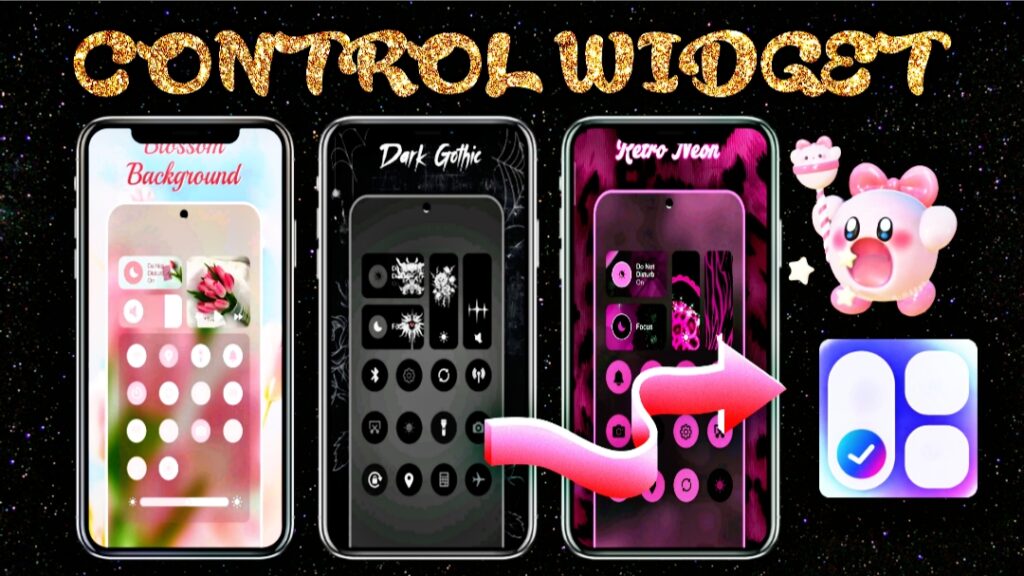
Rediseña la pantalla de tu móvil con estilo y productividad
¿Cuántas veces al día miras la pantalla de tu teléfono? Los estudios dicen que lo hacemos más de cien veces diarias. Ahora, sé sincero: ¿te inspira lo que ves o tienes el mismo fondo aburrido y la misma distribución de iconos de fábrica que venía el primer día? La mayoría de las personas se conforman con una interfaz genérica simplemente porque creen que cambiarla es difícil o requiere conocimientos técnicos avanzados. Pero, ¿y si te dijera que puedes transformar por completo tu smartphone en una obra de arte visual sin perder un ápice de funcionalidad?
Hoy te presentamos la herramienta definitiva para lograrlo: Control Widget – Themed Panels. Si eres de los que aman el diseño limpio, la productividad al alcance de un toque y la personalización al extremo, esta aplicación se va a convertir en tu nueva obsesión.
En esta guía en profundidad, te contaremos qué es, por qué está revolucionando las tiendas de aplicaciones y cómo puedes descargar Control Widget – Themed Panels para llevar la interfaz de tu dispositivo al siguiente nivel. ¡Prepárate para estrenar móvil nuevo sin gastar un solo céntimo!
¿Qué es Control Widget – Themed Panels y por qué está marcando tendencia?
Atrás quedaron los días en que los widgets eran simples cuadrados aburridos que solo mostraban la hora o el clima en un formato plano. Control Widget – Themed Panels es una aplicación de personalización avanzada que permite a los usuarios diseñar e integrar paneles de control dinámicos, estéticos y altamente interactivos en la pantalla de inicio de sus dispositivos.
La genialidad de esta aplicación radica en su concepto de themed panels (paneles temáticos). En lugar de añadir widgets sueltos de diferentes aplicaciones que no combinan entre sí y rompen la armonía visual, esta app te permite agrupar tus herramientas más utilizadas en bloques de diseño coherentes. Imagina tener el control de la música, el estado del tiempo, los accesos directos a tus aplicaciones favoritas, el contador de pasos y el nivel de batería unificados bajo una misma paleta de colores y un estilo tipográfico impecable. Eso es exactamente lo que consigues al personalizar pantalla con widgets a través de esta plataforma.
Características clave que la convierten en la app del año
El mercado está lleno de aplicaciones de personalización, pero muy pocas logran el equilibrio perfecto entre belleza y rendimiento. Aquí te detallamos las razones por las cuales deberías correr a descargar Control Widget hoy mismo:
1. Una biblioteca masiva de temas preiseñados
Si no tienes tiempo para diseñar desde cero, no te preocupes. La aplicación cuenta con cientos de plantillas creadas por diseñadores profesionales. Desde el estilo Cyberpunk lleno de luces de neón, pasando por el Minimalismo nórdico en tonos pastel y blanco, hasta interfaces que emulan el sistema operativo de consolas retro o vehículos de lujo. Hay un panel para cada tipo de usuario.
2. Personalización granular absoluta
Para los más creativos, la app se convierte en un lienzo en blanco. Puedes modificar absolutamente todo:
- El radio de curvatura de las esquinas de los paneles.
- La opacidad, gradientes y texturas de los fondos.
- Fuentes tipográficas exclusivas y tamaños de texto.
- El comportamiento de las transiciones al tocar cada elemento.
3. Integración inteligente de funciones (All-in-One)
No se trata solo de que se vea bonito; se trata de que sea útil. Los paneles temáticos de Control Widget actúan como un centro de comando real. Puedes controlar la reproducción de Spotify, ver tus próximas citas de Google Calendar, encender la linterna, activar el modo no molestar o revisar el almacenamiento interno de tu dispositivo, todo desde un único widget unificado.
4. Optimización de rendimiento y batería
Uno de los mayores miedos al usar aplicaciones de personalización es que devoren los recursos del sistema o agoten la batería. El equipo detrás de Control Widget – Themed Panels ha hecho un trabajo de optimización sobresaliente. La app consume el mínimo de memoria RAM y sus procesos en segundo plano están diseñados para activarse solo cuando la pantalla está encendida, protegiendo la autonomía de tu smartphone.
Paso a paso: Cómo configurar tu primer panel temático como un profesional
Sabemos que entrar a una aplicación de diseño por primera vez puede resultar un poco abrumador debido a la cantidad de opciones disponibles. Para que tu experiencia sea perfecta, hemos preparado este tutorial paso a paso para que domines los widgets elegantes para móvil en cuestión de minutos.
Paso 1: Descarga e instalación segura
El primer paso es el más sencillo. Ve a la tienda oficial de aplicaciones de tu sistema operativo (Google Play Store para Android o App Store para iOS) y busca Control Widget – Themed Panels. Pulsa en instalar. Al ser una aplicación ligera, el proceso de descarga tomará apenas unos instantes.
Paso 2: Otorgar los permisos necesarios
Para que los paneles puedan mostrarte la información en tiempo real, la aplicación te solicitará ciertos permisos al abrirse por primera vez. Es completamente seguro concederlos. Necesitará acceso a la ubicación (para darte el clima exacto), a las notificaciones (para controlar la música o mostrar mensajes pendientes) y al almacenamiento (para guardar tus diseños personalizados).
Paso 3: Explorar la pestaña "Discovery" o Descubrir
Al iniciar, te encontrarás con una pasarela de los diseños más populares y votados por la comunidad. Te recomendamos que tu primer panel sea uno preiseñado. Elige el estilo que mejor combine con tu fondo de pantalla actual o con el color físico de tu teléfono. Una vez que encuentres el que te enamore, pulsa en "Aplicar" o "Guardar en mis plantillas".
Paso 4: Añadir el widget a tu pantalla de inicio
Sal de la aplicación y ve a la pantalla principal de tu teléfono:
- Mantén presionada cualquier zona vacía de la pantalla durante dos segundos.
- Selecciona la opción Widgets.
- Busca en la lista la sección de Control Widget.
- Elige el tamaño del panel que deseas (te recomendamos el tamaño mediano de 4x2 o el grande de 4x4 para vivir la experiencia completa) y arrástralo a tu pantalla.
Paso 5: Vinculación y toques finales
Una vez colocado el panel en tu pantalla, tócalo una vez. Se abrirá el menú de configuración rápida de la app. Aquí podrás vincular tus aplicaciones nativas a los botones del panel. Por ejemplo, define que al tocar el icono del clima se abra tu app meteorológica favorita, o que el botón de reproducción active tu reproductor de podcasts. ¡Listo! Ya tienes una interfaz única y de diseño premium.
Estética vs. Productividad: ¿Por qué elegir si puedes tener ambas?
Muchos usuarios creen falsamente que los teléfonos productivos tienen que ser aburridos (pantallas llenas de carpetas grises e iconos pequeños) y que los teléfonos estéticos son imprácticos (donde hay que dar tres toques para encontrar una herramienta básica). Control Widget – Themed Panels rompe por completo este mito.
Al utilizar paneles de control personalizados, Reduces la fatiga visual y el desorden digital. En lugar de tener la pantalla inundada por 20 iconos diferentes que compiten por tu atención, agrupas todo en bloques limpios y semánticos. Puedes crear una pantalla de inicio dedicada exclusivamente al "Trabajo" (con paneles de correo, calendario y tareas) y otra para el "Ocio" (con paneles de música, redes sociales y galerías de fotos). Al cambiar de pantalla, cambias tu estado mental, lo que mejora drásticamente tu enfoque y reduce el tiempo que pasas procrastinando en el móvil.
Consejos de diseño para crear la interfaz perfecta
Si decides dar el salto y diseñar tus propios themed panels desde cero, aquí tienes tres reglas de oro del diseño de interfaces que te ayudarán a conseguir un resultado espectacular:
- Mantén una paleta de colores limitada: No intentes usar todos los colores del arcoíris en un solo panel. Elige un color principal (por ejemplo, azul marino), un color secundario para los fondos (un gris suave) y un color de acento llamativo para los botones interactivos (como un naranja neón o un verde lima).
- Aprovecha el espacio en blanco: No satures el panel de información. El espacio vacío ayuda a que tus ojos descansen y a que encuentres lo que buscas de forma mucho más rápida. Si un widget está demasiado lleno, es mejor dividirlo en dos paneles más pequeños.
- Combina el widget con tu Wallpaper: El mejor panel del mundo puede verse mal si el fondo de pantalla no acompaña. Si usas un fondo con muchos detalles o texturas, opta por paneles con fondos semi-opacos o sólidos para que el texto sea legible. Si tu fondo de pantalla es minimalista, puedes usar paneles translúcidos con efectos de desenfoque tipo cristal (Glassmorphism).
Conclusión: El poder de hacer que tu móvil sea verdaderamente tuyo
Tu smartphone es probablemente el objeto que más utilizas a lo largo del día. No dejes que su aspecto sea aburrido y predeterminado. Control Widget – Themed Panels te da las herramientas de un diseñador profesional resumidas en una aplicación amigable, fluida y sumamente divertida de usar.
Ya sea que busques organizar mejor tus herramientas de trabajo, darle un toque estético minimalista a tu día a día, o simplemente impresionar a tus amigos cuando vean tu pantalla, esta aplicación es la respuesta. No esperes más para transformar tu experiencia digital. Haz clic en la tienda de aplicaciones de tu dispositivo, realiza la descarga de Control Widget – Themed Panels y dale a tu teléfono la personalidad, el estilo y la eficiencia que se merece. ¡El cambio te va a encantar!
Preguntas Frecuentes (FAQs)
¿Control Widget – Themed Panels es una aplicación gratuita?
La aplicación se puede descargar de forma completamente gratuita y ofrece una enorme selección de paneles, widgets y temas listos para usar sin pagar nada. También cuenta con una versión Premium o Pro que desbloquea fuentes exclusivas, elimina la publicidad y da acceso a las plantillas de diseñadores de renombre global, pero la versión gratuita es más que suficiente para la gran mayoría de los usuarios.
¿La aplicación ralentizará el rendimiento de mi teléfono?
No, para nada. Control Widget ha sido programada bajo estrictos estándares de optimización. A diferencia de los antiguos launchers pesados que cambiaban todo el sistema operativo, esta app trabaja sobre la capa nativa de tu teléfono, lo que significa que el impacto en la memoria RAM y en la fluidez de las transiciones es prácticamente imperceptible.
¿Puedo usar mis propios paquetes de iconos (Icon Packs) con esta app?
¡Sí, por supuesto! Una de las mayores virtudes de Control Widget – Themed Panels es su alta compatibilidad. Puedes importar iconos de casi cualquier paquete de terceros que hayas descargado previamente en tu dispositivo, permitiéndote fusionar los botones de la app con la estética exacta de tus iconos preferidos.
¿Funciona igual tanto en dispositivos Android como en iOS (iPhone)?
La aplicación está disponible para ambas plataformas, pero debido a las diferencias de código entre los sistemas operativos, algunas funciones de interactividad pueden variar ligeramente. En Android permite un grado un poco mayor de personalización en los accesos directos del sistema, mientras que en iOS destaca por su perfecta integración estética con el diseño original de Apple y los efectos de desenfoque. En ambos casos, el resultado visual es sobresaliente.
¿Qué pasa si cambio de teléfono? ¿Perderé todos mis diseños?
No tienes de qué preocuparte. La aplicación te permite crear una cuenta de usuario o vincular tu cuenta de Google/Apple para realizar copias de seguridad en la nube de todas tus plantillas y paneles personalizados. Cuando cambies de dispositivo, simplemente instala la app, inicia sesión y podrás restaurar tu pantalla exacta en cuestión de segundos.
Deja una respuesta
Artículos Relacionados