Convierte la cámara de tu celular en un botón inteligente: Accesos Rápidos que cambiarán tu forma de usar el móvil

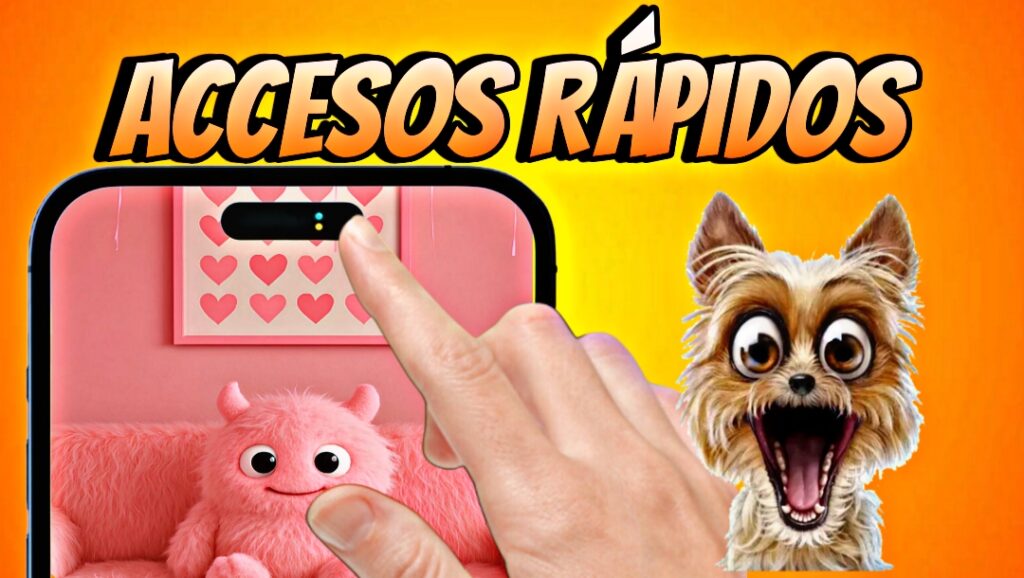
Touch The Notch: Transforma la Cámara de tu Pantalla en un Botón de Accesos Rápidos Inteligente
Durante los últimos años, los fabricantes de teléfonos móviles han buscado incansablemente la forma de aprovechar al máximo el espacio frontal de los dispositivos. Atrás quedaron los bordes gruesos; hoy en día domina la tendencia de las pantallas infinitas, interrumpidas únicamente por un pequeño elemento físico: el notch o el agujero en pantalla para la cámara selfie. Para muchos usuarios, este elemento de diseño es una distracción visual o un espacio desperdiciado. Sin embargo, ¿qué pasaría si pudieras transformar esa limitación estética en la herramienta más productiva y funcional de tu teléfono celular?
Aquí es donde aparece Touch The Notch, una de las aplicaciones de personalización y productividad más innovadoras del mercado actual. Esta increíble herramienta te permite convertir el área muerta alrededor del agujero de la cámara frontal en un botón de accesos rápidos completamente interactivo, invisible y multifuncional. Imagina abrir tu linterna, tomar una captura de pantalla o abrir tu aplicación favorita con solo tocar la cámara de tu teléfono.
Si quieres dejar de ver esa zona como un estorbo y empezar a sacarle el máximo provecho para personalizar tu teléfono celular, has llegado al lugar correcto. En esta guía definitiva, te explicaremos al detalle qué es esta aplicación, cómo funciona, cuáles son sus mejores características y el paso a paso exacto para configurarla correctamente sin comprometer el rendimiento de tu dispositivo.
¿Qué es Touch The Notch y por qué la necesitas?
Touch The Notch es una aplicación diseñada específicamente para redefinir la interacción con la interfaz de usuario en dispositivos Android. Su premisa es sumamente ingeniosa: utiliza el software para rodear el área física de la cámara frontal con una zona táctil invisible pero altamente sensible. De este modo, el espacio que antes solo servía para tomarte fotos se transforma en un centro de control personalizado de alta velocidad.
A diferencia de los tradicionales paneles flotantes o las barras laterales que suelen saturar la pantalla visualmente y estorbar al escribir o jugar, esta aplicación no ocupa ni un solo milímetro de espacio útil. El botón de atajos en pantalla está perfectamente integrado en un elemento que ya existe físicamente en el diseño de tu dispositivo.
El verdadero poder de la app radica en su versatilidad. No se limita a realizar una sola acción; el sistema es capaz de reconocer múltiples tipos de interacciones táctiles en esa pequeña zona. Gracias a esto, puedes asignar diferentes funciones del notch según el tipo de toque que realices, adaptándose por completo a tus hábitos diarios de uso y permitiéndote realizar tareas complejas en menos de un segundo.
Características Principales: Un Sinfín de Posibilidades en un Solo Toque
El nivel de personalización que ofrece esta herramienta la sitúa muy por encima de otras opciones de accesibilidad convencionales. Al explorar sus configuraciones, te darás cuenta de que puedes automatizar prácticamente cualquier acción cotidiana. Estas son las características más destacadas que puedes programar en tu cámara frontal interactiva:
1. Múltiples Acciones Basadas en Gestos Táctiles
La aplicación no se limita a un simple clic. Para evitar activaciones accidentales y multiplicar tus opciones de productividad, puedes configurar acciones independientes para los siguientes cinco gestos sobre el área del agujero de la pantalla:
- Toque único (Single Click): Ideal para acciones inmediatas y frecuentes, como encender la linterna.
- Toque doble (Double Click): Perfecto para funciones del sistema que usas con regularidad, como bloquear la pantalla.
- Toque prolongado (Long Press): Útil para abrir menús desplegables o activar herramientas específicas.
- Deslizar hacia la izquierda (Swipe Left): Excelente para controlar funciones de reproducción multimedia o volumen.
- Deslizar hacia la derecha (Swipe Right): Ideal para abrir aplicaciones de mensajería instantánea como WhatsApp.
2. Acciones del Sistema y Herramientas Esenciales
Olvídate de deslizar la barra de notificaciones hacia abajo o de buscar botones físicos laterales que pueden desgastarse con el tiempo. Mediante los accesos rápidos, puedes ejecutar comandos internos del sistema operativo al instante:
- Captura de pantalla (Screenshot): Toma capturas de tu panel de manera silenciosa y rápida sin tener que presionar la combinación de botones de encendido y volumen.
- Alternar la linterna (Toggle Flashlight): Convierte tu teléfono en una linterna de mano instantánea incluso cuando la pantalla está parcialmente bloqueada.
- Bloqueo de pantalla: Apaga el panel de forma táctil para cuidar la vida útil del botón físico de encendido de tu smartphone.
- Menú de apagado: Despliega las opciones de reinicio y apagado del sistema directamente desde el software.
3. Control de Reproducción Multimedia Completo
Si eres de los que escucha música de forma constante mientras camina, trabaja o estudia, esta aplicación te cambiará la vida. Puedes transformar el entorno de la cámara en un controlador de música sumamente intuitivo que funciona con plataformas como Spotify, YouTube y reproductores locales:
- Reproducir o Pausar (Play / Pause): Detén la música rápidamente si alguien te habla en la calle.
- Siguiente o Anterior Canción: Cambia de pista musical deslizando el dedo hacia los lados sobre el notch.
- Ajustar volumen: Sube o baja la intensidad del audio de tus auriculares sin sacar el teléfono del bolsillo.
4. Lanzador de Aplicaciones y Enlaces Directos
¿Tienes una aplicación que abres docenas de veces al día? Configura un acceso directo para que se ejecute de inmediato sin importar lo que estés haciendo en ese momento. Lo mejor de todo es que no solo puedes abrir aplicaciones completas, sino también acciones específicas dentro de ellas mediante atajos personalizados:
- Abrir la app de la cámara para no perderte ninguna fotografía instantánea.
- Iniciar un chat específico de WhatsApp con un contacto frecuente.
- Abrir una URL de un sitio web que consultes continuamente.
- Lanzar directamente el escáner de códigos QR para realizar pagos rápidos en tiendas.
5. Modo de Cámara Virtual Exclusivo
Además de las funciones de accesibilidad, la app incluye una opción sumamente divertida e interactiva: utilizar el notch como un disparador o un espejo digital de acceso rápido, maximizando la utilidad del hardware fotográfico de tu smartphone de forma creativa.
Cómo Descargar e Instalar Touch The Notch Paso a Paso
El proceso para descargar Touch The Notch y ponerla en funcionamiento es sumamente transparente y directo. Debido a que interactúa estrechamente con la interfaz del sistema para poder capturar los toques en cualquier pantalla, requiere la activación de ciertos permisos de accesibilidad estándar de Android.
Sigue detalladamente este tutorial paso a paso para realizar una instalación limpia y segura:
Paso 1: Descargar desde la Tienda Oficial
Abre la tienda de aplicaciones Google Play Store en tu dispositivo móvil. En la barra de búsqueda de la parte superior, escribe textualmente "Touch The Notch". Busca el icono oficial de la app, verifica que las reseñas de los usuarios sean positivas y presiona el botón de Instalar. El archivo es sumamente compacto y ligero, por lo que la descarga se completará en pocos segundos.
Paso 2: Otorgar el Permiso de Accesibilidad (Paso Crítico)
Al abrir la aplicación por primera vez, verás una interfaz intuitiva que te guiará para activar las funciones básicas. El sistema te informará que necesita el Servicio de Accesibilidad de Android. Este permiso es totalmente indispensable, ya que es la única vía legal y segura que permite que una aplicación detecte cuando el usuario está tocando la zona superior de la pantalla por encima de otras aplicaciones abiertas. Presiona el botón de configuración, busca la aplicación en la lista de servicios descargados y activa el interruptor.
Paso 3: Calibrar la Posición del Agujero de la Cámara
Cada modelo de teléfono móvil es un mundo diferente: algunos tienen la cámara en el centro, otros en la esquina superior izquierda, algunos tienen un agujero circular pequeño y otros un notch en forma de gota de agua. La aplicación cuenta con una potente herramienta de calibración visual. Utiliza las flechas de dirección y los controles de tamaño integrados en el menú para alinear perfectamente la zona interactiva invisible sobre la silueta física de tu cámara frontal.
Paso 4: Asignar Gestos y Acciones
Una vez calibrada el área táctil, entra al panel de configuración principal. Verás una lista con los diferentes tipos de interacciones disponibles (un toque, doble toque, pulsación larga, etc.). Selecciona cada uno de ellos de manera individual y elige la acción o el comando que deseas ejecutar. Por ejemplo: puedes asignar "Toque único" para activar la linterna y "Toque doble" para realizar una captura de pantalla.
Paso 5: Probar y Disfrutar de tus Accesos Rápidos
Sal de la aplicación al menú de inicio de tu teléfono. Dirígete a cualquier aplicación, como tu navegador web o tu red social favorita, y dale un suave toque con el dedo al agujero de tu cámara frontal. Si configuraste todo correctamente, verás cómo la acción asignada se ejecuta de manera instantánea como por arte de magia. ¡Ya tienes tus accesos rápidos en el notch completamente funcionales!
Tabla Comparativa: Touch The Notch frente a Métodos de Acceso Tradicionales
Para comprender realmente el impacto positivo que tiene esta aplicación en la usabilidad y ergonomía de tu teléfono, analicemos cómo se compara la velocidad y comodidad de sus acciones frente a las alternativas clásicas de Android en la siguiente tabla comparativa:
| Acción del Usuario | Método Tradicional en Android | Uso de Touch The Notch | Ventaja del Sistema Inteligente |
| Tomar captura de pantalla | Presionar simultáneamente botones físicos de Encendido + Bajar Volumen. | Doble toque suave sobre la cámara frontal. | Evita el desgaste mecánico de los botones físicos y se realiza con una sola mano de forma ergonómica. |
| Encender la linterna | Deslizar la barra de notificaciones hacia abajo dos veces y buscar el icono. | Un toque único sobre el área del notch. | Acceso inmediato e instantáneo sin interrumpir la lectura o visualización del contenido actual. |
| Cambiar de canción | Desbloquear el panel, abrir la notificación multimedia o la app de música. | Deslizar el dedo hacia la derecha o izquierda en el notch. | Control ciego e intuitivo ideal para cuando vas caminando o estás haciendo ejercicio. |
| Abrir una app frecuente | Salir al menú de inicio, buscar el icono entre los cajones de aplicaciones. | Pulsación prolongada sobre la cámara frontal. | Ahorro drástico de tiempo y pasos intermedios en la multitarea del día a día. |
Consejos Avanzados de Configuración y Optimización de Batería
A pesar de ser una herramienta que se mantiene activa constantemente para detectar los toques del usuario, la aplicación está magníficamente optimizada. No obstante, si quieres asegurar un rendimiento impecable en tu teléfono móvil y un consumo energético inteligente, te recomendamos aplicar los siguientes ajustes avanzados:
- Evita la sobrecarga de gestos similares: Si tienes un dispositivo con una pantalla extremadamente sensible o bordes curvos, te sugerimos configurar inicialmente solo tres gestos principales (por ejemplo: toque único, doble toque y pulsación larga). Esto entrenará a tu memoria muscular y reducirá a cero cualquier posibilidad de activaciones accidentales mientras llevas el teléfono en la mano o al guardarlo en el bolsillo.
- Desactiva las restricciones de batería del sistema: Los sistemas operativos modernos suelen cerrar de forma forzada las herramientas que se ejecutan en segundo plano para ahorrar energía. Para evitar que tus accesos rápidos dejen de responder de un momento a otro, ingresa a los ajustes de tu smartphone, busca la sección de aplicaciones, selecciona esta app y marca la opción de "Sin restricciones de energía" o "Permitir inicio automático".
- Configura la retroalimentación háptica: Dentro de los ajustes internos de la app, asegúrate de activar la vibración corta al ejecutar un comando con éxito. Esto te dará una confirmación física inmediata de que el sistema ha reconocido tu gesto táctil correctamente, mejorando considerablemente la experiencia de usuario en el día a día.
Preguntas Frecuentes (FAQs)
¿El uso de Touch The Notch puede dañar o afectar la cámara frontal de mi teléfono?
No, en lo absoluto. La aplicación funciona estrictamente a nivel de software, utilizando los digitalizadores táctiles transparentes que se encuentran integrados por encima del panel de la pantalla. No realiza ninguna modificación física, no altera los lentes ópticos ni interfiere con los circuitos internos de la cámara. Puedes usar los gestos con total tranquilidad, ya que la integridad de tus componentes está 100% segura.
¿La aplicación consume mucha memoria RAM o desgasta la batería?
Para nada. La aplicación fue desarrollada bajo estándares de optimización muy estrictos. Su peso en la memoria RAM es de apenas unos cuantos megabytes residuales y el consumo en el uso de la batería se sitúa habitualmente por debajo del 1% en el cómputo global diario. Es un proceso ligero que solo consume recursos de procesamiento en la milésima de segundo en la que ejecutas el toque.
¿Se pueden ocultar los accesos rápidos cuando juego a pantalla completa?
Sí. La aplicación cuenta con un menú inteligente de exclusiones de aplicaciones. Puedes configurarla para que se pause de forma automática en el preciso instante en que ejecutas juegos en formato horizontal o aplicaciones de streaming de video como Netflix o YouTube. De esta manera, el área del notch vuelve a su estado normal para no interferir con tus controles de juego o tu experiencia multimedia inmersiva.
¿Funciona si mi teléfono tiene un protector de pantalla de vidrio templado?
Sí, en la gran mayoría de los casos funciona a la perfección. Los protectores de pantalla modernos de buena calidad no bloquean las capacidades capacitivas del panel táctil del teléfono. Si notas que tras colocar un vidrio templado muy grueso debes presionar con un poco más de fuerza, simplemente ve a los ajustes de tu sistema Android y aumenta ligeramente la sensibilidad táctil de la pantalla.
¿Es seguro otorgar el permiso de accesibilidad a esta aplicación?
Sí, es completamente seguro si realizas la descarga directa a través de la tienda oficial de Google Play Store. La aplicación utiliza este permiso único y exclusivo para capturar las coordenadas de tus toques en la parte superior del panel y ejecutar las acciones del sistema que tú mismo has programado. No recopila datos privados de tus aplicaciones, no lee tus mensajes de texto ni almacena contraseñas personales de ningún tipo.
Conclusión: El Atajo Definitivo para la Productividad Móvil
La personalización en sistemas Android ha alcanzado un nivel de madurez asombroso, y herramientas como Touch The Notch son el claro ejemplo de cómo el software puede transformar una aparente limitación de hardware en una ventaja competitiva de productividad. Ya no tienes por qué ver el agujero de tu pantalla como un elemento molesto; ahora tienes la oportunidad de convertirlo en el centro de mandos más rápido y sofisticado de tu ecosistema móvil.
Gracias a su diseño invisible que respeta la estética del dispositivo, su infinita lista de comandos personalizables, su excelente control de reproducción multimedia y su nulo impacto en el rendimiento de la batería, esta herramienta se consagra como una descarga obligatoria para los entusiastas de la eficiencia tecnológica.
Descarga la aplicación hoy mismo, sigue los pasos de configuración de nuestra guía y experimenta la comodidad de controlar todo tu smartphone con la punta de tus dedos mediante un simple y sutil toque en tu cámara frontal. ¡Lleva la usabilidad de tu teléfono al siguiente nivel!
Deja una respuesta
Artículos Relacionados