Fing - Escáner de Red: Para Proteger WiFi y analizar tu red como un profesional

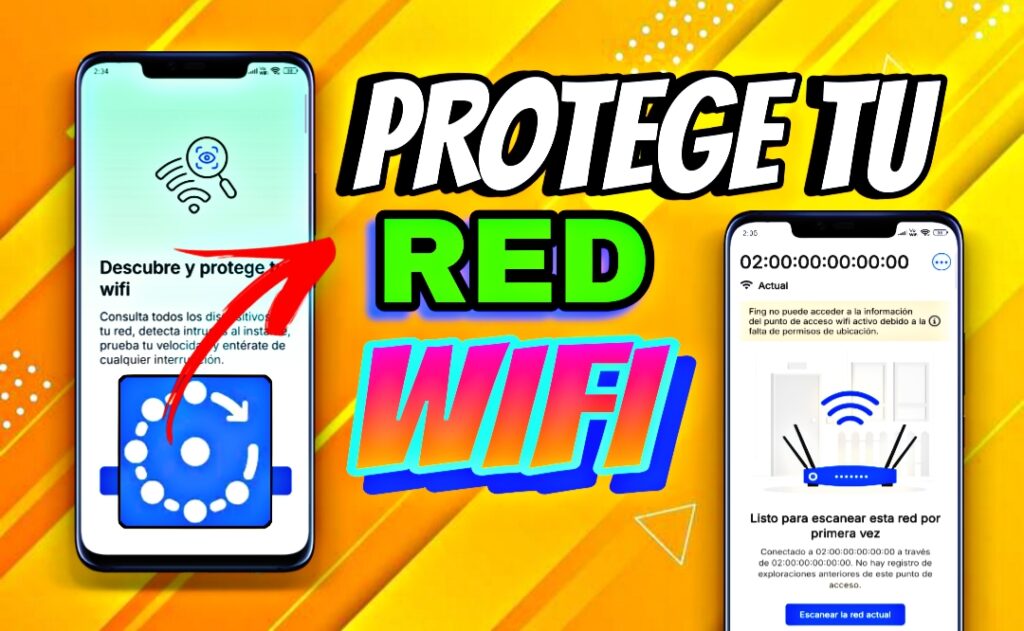
Cómo auditar tu red WiFi, descubrir intrusos y optimizar tu conexión
¿Has notado que a ciertas horas del día tu conexión a internet se vuelve exasperantemente lenta? ¿Estás viendo una película en streaming y, de repente, la pantalla se queda congelada cargando el búfer, a pesar de que pagas por un plan de fibra óptica de alta velocidad? Antes de llamar enfadado al servicio técnico de tu proveedor de internet para reclamar, déjame hacerte una pregunta incómoda: ¿Estás completamente seguro de que nadie se está colgando de tu señal de WiFi sin tu permiso?
En la era hiperconectada en la que vivimos, la seguridad de nuestra red doméstica es tan importante como echar la llave a la puerta de casa al salir. Sin embargo, los routers que nos instalan las compañías suelen ser cajas negras difíciles de entender para el usuario promedio. No sabemos qué pasa ahí dentro, ni cuántos dispositivos hay conectados en tiempo real. Por suerte, existe una herramienta profesional, gratuita y al alcance de tu mano que soluciona esto en segundos: Fing.
Si quieres recuperar el control absoluto de tu privacidad, mejorar la velocidad de tu navegación y convertirte en el guardián de tu propio hogar digital, estás en el lugar correcto. En esta guía detallada te explicamos qué es, cómo funciona y por qué deberías descargar Fing hoy mismo en tu teléfono móvil.
¿Qué es Fing y por qué es la aplicación líder en escaneo de redes?
Fing es una aplicación de auditoría y análisis de redes que ha sido descargada por millones de usuarios en todo el mundo. Su propósito principal es simple pero increíblemente poderoso: actuar como un radar que escanea, identifica y desglosa minuciosamente cada uno de los dispositivos que están conectados a tu red WiFi o local.
Lo que diferencia a esta herramienta de cualquier otra alternativa del mercado es su motor de reconocimiento patentado. Mientras que otras aplicaciones genéricas se limitan a mostrarte una aburrida lista de direcciones IP y códigos numéricos incomprensibles (direcciones MAC), esta plataforma procesa esos datos y te dice exactamente qué dispositivo es. Te mostrará, por ejemplo, que hay un "iPhone 14 de Juan", un "Televisor Smart TV de Samsung", una "Consola PlayStation 5" o una "Bombilla inteligente Xiaomi".
Al descargar Fing, transformas tu smartphone en un centro de comando de seguridad informática portátil, permitiéndote auditar tu red con la misma precisión que lo haría un ingeniero de sistemas, pero a través de una interfaz limpia, visual y sumamente intuitiva.
Características principales: Mucho más que un simple escáner de WiFi
Muchos usuarios instalan la aplicación pensando que solo sirve para ver una lista de conectados, pero la realidad es que sus funciones van mucho más allá. A continuación, desglosamos las herramientas más potentes que obtendrás al realizar la descarga de Fing:
1. Escaneo de red ultrarrápido y preciso
En menos de diez segundos, la aplicación realiza un barrido completo de tu red. Descubre todos los dispositivos conectados por WiFi o por cable Ethernet al router, identificándolos por marca, modelo, fabricante y tipo de dispositivo.
2. Pruebas de velocidad de internet avanzadas (Speedtest)
No te fíes solo de lo que dice tu proveedor. La app incluye un medidor de velocidad integrado que evalúa la velocidad de descarga, la velocidad de carga y, lo más importante para los jugadores en línea y las videollamadas, el ping o latencia. Además, te ofrece un historial comparativo para saber si tu internet rinde peor a ciertas horas del día.
3. Detección de intrusos y alertas de seguridad
La aplicación es capaz de memorizar los dispositivos que tú has autorizado en casa. Si un dispositivo desconocido (el móvil de un vecino, por ejemplo) intenta conectarse a tu señal, la herramienta te ayuda a identificarlo de inmediato para que puedas tomar cartas en el asunto.
4. Análisis de puertos abiertos y vulnerabilidades
Para los usuarios que se preocupan un poco más por la ciberseguridad, la app permite realizar un análisis de los puertos de tu router. Esto sirve para detectar si hay "puertas traseras" abiertas por las que un pirata informático podría acceder a tus ordenadores o cámaras de seguridad domésticas.
5. Verificación de caídas de internet globales
¿No te carga una página web o una red social? La plataforma cuenta con un monitor en vivo que te indica si el problema es de tu router o si se trata de una caída generalizada a nivel mundial de proveedores de servicios o de plataformas como Netflix, WhatsApp o Google.
Guía paso a paso: Cómo usar Fing para limpiar tu red de vecinos molestos
Configurar y empezar a proteger tu hogar con esta herramienta es un proceso sumamente sencillo. Hemos preparado este tutorial paso a paso para que realices tu primera auditoría de red como todo un profesional del área.
Paso 1: Descargar e instalar la aplicación de forma segura
Abre la tienda oficial de tu dispositivo móvil, ya sea la Google Play Store si utilizas Android o la App Store si tienes un iPhone. En la barra de búsqueda escribe Fing - Escáner de red. Asegúrate de seleccionar la aplicación oficial desarrollada por Fing Limited. Pulsa en instalar y espera a que el icono aparezca en tu pantalla de inicio.
Paso 2: Conéctate a la red WiFi que deseas analizar
Antes de abrir la app por primera vez, asegúrate de que tu teléfono móvil tiene el WiFi encendido y está conectado a la red de tu casa (y no a tus datos móviles 4G o 5G). La herramienta solo puede analizar la red a la que el dispositivo está activamente vinculado.
Paso 3: Realizar el primer escaneo de dispositivos
Abre la aplicación. En la pantalla principal verás un botón azul grande que dice "Buscar dispositivos". Tócalo. En cuestión de un par de segundos, verás cómo empieza a completarse una lista en tiempo real. En la parte superior verás el nombre de tu proveedor de internet y el modelo de tu router, y debajo, todos los equipos conectados.
Paso 4: Clasificar y renombrar tus equipos domésticos
Para que tu radar sea infalible, te recomendamos hacer una limpieza inicial:
- Revisa la lista elemento por elemento.
- Si ves un dispositivo que reconoces (por ejemplo, tu propio ordenador), tócalo.
- Entra en sus detalles y asígnale un nombre personalizado (ej. Portátil de Trabajo Carlos).
- Haz esto con los móviles de tu familia, consolas y electrodomésticos inteligentes.
Paso 5: Identificar y expulsar a los intrusos
Si después de renombrar todos tus aparatos notas que en la lista queda un dispositivo extraño (por ejemplo, un teléfono genérico que nadie en casa tiene), has encontrado a un intruso. Aunque por políticas de los sistemas operativos móviles una app externa no puede desconectar directamente a un usuario del router, la herramienta te proporciona la dirección MAC y la IP del intruso. Con estos datos, puedes entrar a la configuración de tu router y bloquear el acceso de ese dispositivo de forma permanente, o simplemente cambiar tu contraseña de WiFi por una mucho más segura.
Por qué la seguridad de tu red doméstica no es un juego
A menudo pensamos que si un vecino nos roba el WiFi, el único perjuicio es que Netflix tarda un poco más en cargar. Desafortunadamente, la realidad es mucho más peligrosa. Compartir tu red local con un desconocido implica riesgos de seguridad críticos:
- Acceso a tus archivos compartidos: Si tienes carpetas compartidas en red, discos duros locales (NAS) o impresoras conectadas, un intruso con ciertos conocimientos informáticos podría acceder a tus documentos privados, fotos y archivos confidenciales.
- Responsabilidad legal: La conexión a internet está a tu nombre. Si una persona se conecta a tu WiFi para realizar actividades ilícitas en la red, descargar contenido ilegal o cometer fraudes, la dirección IP rastreada por las autoridades será la de tu casa, metiéndote en graves problemas legales.
- Saturación del ancho de banda: El uso de programas de descarga de archivos pesados o la reproducción de contenido en resolución 4K por parte de terceros puede reducir tu velocidad de navegación a niveles inutilizables, afectando tu teletrabajo, tus estudios o tus momentos de ocio.
Por estas razones, incorporar el hábito de monitorear red WiFi con aplicaciones profesionales es una de las mejores decisiones que puedes tomar para proteger a tu familia en el entorno digital.
Consejos de experto para optimizar tu WiFi después de usar Fing
Una vez que hayas limpiado tu red de miradas indiscretas utilizando la aplicación, puedes aprovechar otras de sus funciones y seguir estos consejos prácticos para que tu conexión vuele:
- Mide el Ping en las habitaciones más alejadas: Camina por tu casa con la app abierta y realiza pruebas de velocidad en los puntos más críticos (como tu habitación o la cocina). Si notas que el ping sube drásticamente o la velocidad cae a menos de la mitad, significa que tienes un problema de cobertura física. Deberías considerar cambiar el router de sitio o adquirir un repetidor WiFi o un sistema Mesh (red de malla).
- Cambia el canal de transmisión de tu router: El router transmite la señal a través de canales (del 1 al 13 en redes de 2.4 GHz). Si todos tus vecinos usan el mismo canal, la señal se satura. Puedes usar la información de diagnóstico de la app para ver el estado de saturación y configurar tu router en un canal menos congestionado.
- Utiliza la banda de 5 GHz siempre que puedas: Si al escanear ves que tu router emite dos señales independientes (una normal y otra llamada "5G" o "5GHz"), conecta tus dispositivos de streaming y consolas a esta última. Es una banda mucho más rápida y menos propensa a las interferencias que la tradicional de 2.4 GHz.
Conclusión: Toma las riendas de tu vida digital
Tu conexión a internet es la ventana al mundo, el motor de tu entretenimiento y, para muchos, la herramienta principal de sustento económico diario. No permitas que la falta de visibilidad ponga en riesgo tu velocidad, tu productividad o la privacidad de tus datos personales.
Fing no es solo una aplicación de diagnóstico técnico para informáticos; es una herramienta de empoderamiento ciudadano en la era digital. Te otorga la claridad de saber exactamente qué ocurre en las autopistas invisibles de tu hogar, permitiéndote detectar anomalías antes de que se conviertan en problemas graves.
No sigas navegando a ciegas ni tolerando ralentizaciones misteriosas. Dirígete ahora mismo a la tienda de aplicaciones de tu smartphone, realiza la descarga de Fing, ejecuta tu primer escaneo y descubre la tranquilidad de tener una red doméstica verdaderamente rápida, optimizada y blindada contra intrusos. ¡Tu seguridad y tu paciencia te lo agradecerán!
Preguntas Frecuentes (FAQs)
¿Fing es una aplicación totalmente gratuita?
Sí, las funciones principales de la aplicación —como el escaneo ilimitado de redes, el reconocimiento de dispositivos, las pruebas de velocidad básicas y la detección de puertos— son 100% gratuitas y perfectamente funcionales. La aplicación cuenta con una suscripción Premium llamada Fing Premium que añade monitorización automatizada las 24 horas, alertas SMS en tiempo real cuando un dispositivo se conecta y bloqueos avanzados de hardware mediante un dispositivo físico adicional (Fingbox), pero para el uso doméstico cotidiano, la versión gratuita es excelente y más que suficiente.
¿Puede la aplicación bloquear directamente a un intruso desde mi teléfono?
No de forma directa debido a las medidas de seguridad de los sistemas operativos móviles de Google y Apple, los cuales no permiten que una aplicación de terceros altere la configuración de hardware de red de tu teléfono o router. Sin embargo, la app te da el diagnóstico exacto: te otorga la dirección MAC única del intruso. Con ese dato, puedes entrar a la página de administración de tu router desde el navegador y añadir esa dirección a la "lista negra" de filtrado MAC para expulsarlo para siempre.
¿Es seguro darle permisos de ubicación a la aplicación?
Sí, es completamente seguro. A partir de las versiones más recientes de Android e iOS, los sistemas operativos exigen que cualquier aplicación que requiera acceder al nombre de la red WiFi (SSID) deba solicitar permisos de ubicación. Esto se debe a que, técnicamente, conocer el nombre de las redes cercanas podría usarse para triangular la posición geográfica de un usuario. La aplicación utiliza este permiso exclusivamente para identificar correctamente tu red doméstica y guardar tu historial de forma organizada.
¿Por qué algunos dispositivos aparecen en la lista con el nombre del fabricante y no con el nombre de la persona?
Cuando un dispositivo se conecta por primera vez a una red, transmite una serie de identificadores numéricos basados en su tarjeta de red. La herramienta cruza estos datos con su inmensa base de datos en la nube para identificar que se trata, por ejemplo, de un chip fabricado por Apple Inc. o Samsung Electronics. Si el usuario no ha configurado un nombre público en su teléfono (como "Móvil de Sofía"), la app mostrará el fabricante. En ese caso, puedes usar la opción de edición de la app para ponerle tú mismo el nombre que prefieras para no confundirte en el futuro.
¿Puedo usar la aplicación para analizar redes WiFi públicas, como las de un café o aeropuerto?
Sí, puedes usarla en cualquier red a la que estés conectado. De hecho, es una práctica de ciberseguridad muy recomendada. Al conectarte a un WiFi público o de un hotel, te aconsejamos abrir la aplicación y realizar un escaneo rápido. Si notas que hay decenas de ordenadores extraños intentando sondear la red o detectas comportamientos anómalos, sabrás de inmediato que esa red no es segura y que deberías activar una red privada virtual (VPN) para proteger tu navegación.
Deja una respuesta
Artículos Relacionados