Fondos con sonido en tu celular (Guía completa)

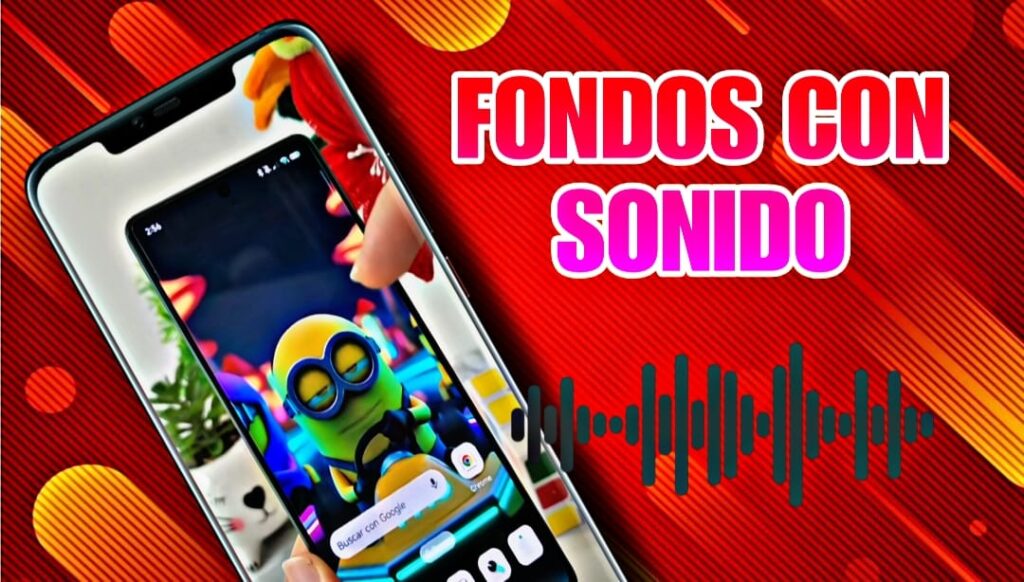
Video Wallpaper: Cómo Poner un Video de Fondo de Pantalla Animado en tu Celular
¿Te has aburrido de mirar siempre la misma imagen fija y monótona cada vez que desbloqueas tu teléfono? En la era digital actual, la personalización de nuestros dispositivos móviles ha dejado de ser un simple detalle estético para convertirse en una extensión directa de nuestra personalidad. Pasamos horas eligiendo carcasas, organizando iconos y buscando el diseño perfecto. Sin embargo, el fondo de pantalla suele quedarse en el olvido, limitado a fotografías estáticas de paisajes genéricos o imágenes abstractas de fábrica.
Imagínate encender la pantalla de tu smartphone y ser recibido por el oleaje relajante de una playa en alta definición, un fragmento épico de tu película favorita, una animación fluida de estilo cyberpunk o un tierno videoclip de tu mascota jugando. Esto es exactamente lo que te permite lograr Video Wallpaper, una de las mejores herramientas de personalización disponibles en el mercado móvil.
En esta guía definitiva, te explicaremos al detalle qué es esta aplicación, cómo funciona su tecnología, el proceso paso a paso para configurar un video como fondo de pantalla, cómo optimizar el consumo de energía y por qué deberías descargar Video Wallpaper hoy mismo para transformar por completo tu experiencia visual.
¿Qué es Video Wallpaper?
Video Wallpaper es una aplicación de personalización avanzada diseñada específicamente para permitir a los usuarios establecer cualquier archivo de video local de su galería como un fondo de pantalla con movimiento en dispositivos móviles. A diferencia de los fondos animados tradicionales (Live Wallpapers) que vienen preinstalados en el sistema y suelen ser limitados o aburridos, esta herramienta te otorga el control absoluto de la creatividad.
La aplicación actúa como un reproductor de medios optimizado que se ejecuta de forma nativa justo detrás de la interfaz de usuario de tu sistema operativo. Esto significa que no necesitas conocimientos técnicos avanzados, ni alterar el software de tu teléfono (hacer root), ni descargar formatos de archivo extraños. Si el video está guardado en tu galería de fotos (ya sea grabado con tu propia cámara, descargado de redes sociales o recibido por WhatsApp), esta app puede transformarlo en un fondo de pantalla dinámico en cuestión de segundos.
Características Principales: Mucho Más que un Fondo con Movimiento
El éxito de esta herramienta y su excelente valoración en las tiendas de aplicaciones no son casualidad. A diferencia de otras alternativas que saturan el teléfono con publicidad o corrompen la calidad del archivo original, esta plataforma destaca por una serie de funciones clave:
- Compatibilidad universal de formatos: Soporta prácticamente cualquier tipo de archivo de video moderno, incluyendo formatos populares como MP4, 3GP, AVI y MKV. No tendrás que perder tiempo utilizando convertidores externos en línea.
- Ajuste de escala inteligente: Cuenta con opciones automáticas para estirar, recortar o encajar el video a las dimensiones exactas de tu pantalla (relación de aspecto vertical 9:16 o alargada), evitando que la imagen se vea deformada o pixelada.
- Control total del audio: Te permite decidir de forma independiente si deseas que el fondo de pantalla animado incluya sonido o si prefieres mantenerlo completamente en silencio para evitar molestias en entornos públicos o reuniones de trabajo.
- Edición básica integrada: Incluye una línea de tiempo muy intuitiva que te permite recortar el fragmento exacto del video que quieres usar. Si tienes un video de 5 minutos, puedes seleccionar fácilmente los 10 segundos más impactantes para que se reproduzcan en bucle infinito.
Cómo Descargar e Instalar la Aplicación de Forma Segura
El proceso para comenzar a disfrutar de un fondo de pantalla dinámico en Android es sumamente sencillo. Para asegurarte de obtener la versión oficial, optimizada y libre de malware, sigue estos pasos:
- Abre la tienda de aplicaciones Google Play Store en tu dispositivo.
- En el buscador de la parte superior, escribe el término de búsqueda Video Wallpaper.
- Identifica la aplicación que cuenta con millones de descargas y un logotipo que simula una tira de película cinematográfica con una flecha de reproducción.
- Presiona el botón de Instalar. Debido a su excelente optimización de código, la aplicación pesa muy pocos megabytes y se descargará de inmediato.
- Una vez instalada, ábrela y concédele los permisos de acceso al almacenamiento interno o galería. Este paso es completamente seguro y obligatorio para que la app pueda leer los videos que tienes guardados y procesarlos.
Guía Paso a Paso: Cómo Poner un Video de Fondo de Pantalla
Una vez que tienes la aplicación instalada en tu smartphone, el proceso de configuración te tomará menos de un minuto. Sigue este tutorial detallado para lograr un resultado profesional:
Paso 1: Selecciona el video desde la aplicación
Al abrir la app, verás una interfaz limpia que te mostrará de forma organizada todos los videos compatibles que se encuentran almacenados en la memoria de tu teléfono. También puedes pulsar el menú de tres líneas horizontales para explorar carpetas específicas como "Descargas", "Cámara" o "WhatsApp Video". Toca sobre el clip que deseas utilizar.
Paso 2: Recorta y edita el fragmento perfecto
Se abrirá una pantalla de edición con una vista previa del video en reproducción. En la parte inferior notarás una barra deslizante con dos marcadores. Arrastra el marcador izquierdo para definir el momento exacto donde quieres que inicie el fondo animado, y el marcador derecho para fijar el final. Te recomendamos elegir un fragmento de entre 5 y 15 segundos para que la transición en bucle (loop) sea fluida.
Paso 3: Configura el audio y la escala
Antes de aplicar los cambios, revisa las casillas de verificación que aparecen en la interfaz:
- Activar audio: Déjala desmarcada si quieres un fondo elegante y silencioso. Actívala si deseas que tu teléfono suene con la música del video cada vez que estés en el menú de inicio.
- Escalar para ajustar: Asegúrate de activar esta opción para que el video ocupe el 100% de la pantalla táctil, eliminando esas molestas franjas negras horizontales que arruinan la estética visual.
Paso 4: Aplica el fondo dinámico a tu sistema
Presiona el botón principal que dice Establecer como fondo de pantalla. En ese instante, el sistema operativo Android te mostrará una pantalla de confirmación nativa. Aquí podrás elegir si deseas aplicar tu nuevo diseño exclusivamente en la Pantalla de inicio o si prefieres que se muestre tanto en la Pantalla de inicio como en la pantalla de bloqueo. ¡Selecciona tu preferencia y listo! Sal al menú principal y disfruta del movimiento.
El Impacto Real en la Batería y el Rendimiento del Celular
Una de las dudas más recurrentes y los mayores temores de los usuarios al instalar un fondo de pantalla con video es el consumo de recursos. Es lógico pensar que tener un video reproduciéndose constantemente va a agotar la batería en un par de horas o a ralentizar las aplicaciones cotidianas como Instagram o tus videojuegos favoritos.
Afortunadamente, el desarrollo de software ha avanzado a pasos agigantados. Video Wallpaper utiliza una tecnología de renderizado inteligente que mitiga por completo estos inconvenientes:
- Pausa absoluta en segundo plano: El motor de la aplicación está programado para funcionar únicamente cuando tú estás mirando activamente la pantalla de inicio del teléfono. En el mismo milisegundo en que abres una aplicación (como el navegador web o WhatsApp), el video de fondo se congela y se pausa por completo. Consumo de procesador (CPU) y memoria RAM: 0%.
- Consumo de batería mínimo: Gracias a esta pausa inteligente, el gasto energético adicional de mantener un video en tu pantalla de inicio se sitúa entre un 2% y un 4% de batería total al día. Es un impacto insignificante que apenas notarás en tu rutina diaria, ofreciéndote a cambio una estética visual espectacular.
- Compatibilidad con pantallas modernas: Si tu teléfono cuenta con una pantalla de tecnología AMOLED u OLED y utilizas videos con tonos oscuros o negros profundos, los píxeles de esas zonas se apagarán físicamente, lo que contrarrestará el consumo del movimiento y te ayudará a ahorrar energía de forma eficiente.
Consejos Profesionales para Elegir los Mejores Videos
No todos los clips de video se ven igual de bien cuando se aplican a la interfaz de un smartphone. Para lograr un diseño limpio, elegante y que no canse la vista, te recomendamos aplicar los siguientes consejos de diseño:
- Prioriza el formato vertical nativo (9:16): Intenta utilizar videos grabados directamente con el teléfono en posición vertical o descargados de plataformas diseñadas para este formato (como Reels o Shorts). Si utilizas un video horizontal de YouTube o de una película, la aplicación tendrá que recortar los lados izquierdo y derecho, perdiendo gran parte de la acción principal del clip.
- Busca bucles perfectos (Cinemagraphs o Loops): Los mejores fondos de pantalla animados en HD son aquellos que no tienen un inicio y un final bruscos. Busca animaciones donde el último cuadro coincida sutilmente con el primero (como una fogata ardiendo, lluvia cayendo sobre un cristal o nubes desplazándose lentamente). Esto creará una ilusión óptica de movimiento infinito sumamente satisfactoria.
- Evita los excesos de texto y elementos flotantes: Si aplicas un video que contiene subtítulos flotantes, marcas de agua gigantescas o emojis editados en el centro, estos chocarán visualmente con los iconos de tus aplicaciones instaladas, creando un caos visual que dificultará la lectura de las notificaciones de tu teléfono.
- Controla el brillo y los destellos: Los videos con luces parpadeantes muy rápidas, efectos de discoteca o pantallas completamente blancas pueden resultar muy molestos por la noche o en entornos oscuros. Apuesta por paletas de colores pasteles, tonos minimalistas o temáticas de estilo nocturno para cuidar tu salud visual.
Conclusión: Lleva la Personalización de tu Smartphone al Siguiente Nivel
En conclusión, la aplicación Video Wallpaper es la respuesta definitiva para todos aquellos usuarios inconformistas que buscan transformar su dispositivo móvil en una obra de arte digital única y dinámica. Atrás quedaron las épocas donde estábamos limitados a las imágenes aburridas impuestas por los fabricantes o a configuraciones complejas que ponían en riesgo la estabilidad del software del teléfono.
Su tremenda facilidad de uso, la total libertad de elegir cualquier archivo de tu galería personal, la excelente optimización para no gastar batería de forma excesiva y la calidad de reproducción en alta definición la convierten en una de las mejores herramientas de su categoría. No te conformes con lo convencional. Descarga la aplicación hoy mismo, bucea en tu galería de recuerdos, edits el clip de tus sueños y dale vida y movimiento a tu pantalla.
Preguntas Frecuentes (FAQs)
¿Se puede poner un video de YouTube o TikTok directamente como fondo?
No directamente desde el enlace web. Para utilizar un video de estas plataformas con Video Wallpaper, primero debes descargar el archivo de video a la memoria interna de tu smartphone utilizando las opciones nativas de descarga de las apps o herramientas web externas autorizadas. Una vez que el archivo en formato MP4 esté visible en tu galería de fotos local, la aplicación lo reconocerá de inmediato y podrás aplicarlo como tu fondo animado sin inconvenientes.
¿Qué sucede con el fondo de pantalla si decido desinstalar la aplicación?
Si decides eliminar la aplicación de tu dispositivo, el motor gráfico que mantiene el video reproduciéndose en segundo plano dejará de funcionar en el sistema operativo. Como consecuencia automática, tu smartphone retirará el video con movimiento y restaurará el fondo de pantalla estático de fábrica o la última imagen fija que tuvieras configurada antes de instalar la herramienta.
¿Puedo configurar un video diferente para la pantalla de inicio y otro para la de bloqueo?
Actualmente, la gran mayoría de las versiones de la aplicación te permiten establecer un video general que se replica tanto en la pantalla de inicio como en la de bloqueo de forma simultánea. No obstante, la capacidad de asignar dos videos totalmente independientes y diferentes en cada pantalla está sujeta a las restricciones físicas de la capa de personalización del fabricante de tu teléfono (como MIUI, One UI o ColorOS). Si tu sistema Android lo permite, la app te desplegará la opción por separado al momento de guardar.
¿La aplicación funciona correctamente si tengo activado el modo de ahorro de energía?
Depende del nivel de restricción de tu teléfono. Si tienes activado un modo de ahorro de energía moderado, la aplicación seguirá funcionando con normalidad. Sin embargo, si activas el Modo de Ahorro de Energía Ultra o Extremo, el sistema operativo Android suele congelar todos los procesos visuales de personalización, deshabilitar las animaciones de la interfaz y detener la reproducción de videos en segundo plano para estirar la duración de la batería, lo que provocará que el fondo de pantalla se pause temporalmente en una imagen estática hasta que conectes el cargador.
Deja una respuesta
Artículos Relacionados